Thứ Tư, 16 tháng 4, 2014

Tải và hướng dẫn cài đặt 3DsMAX 2013


TỔNG QUAN VỀ AUTODESK 3DS MAX

Autodesk® 3DS Max® là một ứng dụng mạnh, tích hợp các mô hình 3 chiều, hoạt cảnh, và tạo cảnh 3D (rendering). Môi trường dễ học của nó cho phép các nghệ sĩ nhanh chóng tạo dựng một cách nhanh chóng các sản phẩm. 3DS Max thường được sử dụng để tạo phim và các đoạn video nghệ thuật, phát triển game, thiết kế sản phẩm đa phương tiện multimedia (cho in ấn và cho web), thiết kế một cách trực quan chuyên nghiệp, và những người thiết kế sẽ phải choáng váng về khả năng tạo ra kết quả trong một khoảng thời gian ngắn. 3DS Max là đang dẫn đầu các phần mềm trong lĩnh vực thiết kế trực quan, phát triển game, thiết kế các hiệu ứng ảo và đào tạo.

Nó còn đưa các hiệu ứng phim 3D lên màn hình lớn. Tạo ra các nhân vật rất thật cho game nhập vai. Tạo rất nhiều các môi trường trực quan và phức tạp. Phần mềm tạo hoạt cảnh, tạo cảnh và mô hình Autodesk® 3DS Max® , được sử dụng cho việc phát triển game, thiết kế các môi trường trực quan chuyên nghiệp, và các hiệu ứng nghệ thuật đem đến các hiệu quả tối đa và là một công cụ tốt trong các dự án hoạt hình.

Các đặc điểm mới giúp bạn nhanh chóng có được kết quả trong thời gian ngắn với phần mềm Autodesk® 3DS Max® . Tăng tốc sự sáng tạo của bạn trong công việc và nâng cao hiệu quả với các hoạt cảnh tuyệt vời và các công cụ render tốt. 3DS Max đã sử dụng những công nghệ tiên tiến nhất, như mô hình trạm làm việc 64-bit (64-bit workstations), giúp bạn làm việc với nhiều dữ liệu và khung cảnh phức tạp hơn.

CÁC TÍNH NĂNG MỚI CÓ TRONG 3DS MAX 2013


- Khả năng tương tác với Adobe After Effect
- Render to PSD
- Tăng hiệu suất làm việc bằng chức năng Nitrous được nâng cấp từ bản 2012, cải tiến này trên 3DS Max 2013 được tiếp tục phát huy như tăng khả năng tương tác, hỗ trợ chiếu sáng, độ sâu của trường ảnh.
- Tăng cường khả năng cộng tác với AutoCad và Revit
- Cải tiến MassFX
- Có thể tùy chỉnh được không gian làm việc
............

YÊU CẦU HỆ THỐNG


- ĐỐI VỚI BẢN 32 BIT 
Vẽ ít hơn trong khoảng 1000 đối tượng hoặc 100.000 Polygons

• Intel® Pentium® 4 1.4 GHz hoặc AMD® SSE2 trở lên
• 2 GB RAM tối thiểu (4 GB đề nghị)
• 2 GB swap space (4 GB đề nghị)
• 3 GB ổ cứng trống
• Direct3D® 10, Direct3D 9, hoặc Card đồ họa có OpenGL
• Bộ nhớ Card màn hình tối thiểu là 512MB

- ĐỐI VỚI BẢN 64 BIT

Vẽ ít hơn trong khoảng 1000 đối tượng hoặc 100.000 Polygons

• Intel® 64 hoặc AMD64 với công nghệ SSE2 trở lên
• 4 GB RAM tối thiểu (8 GB đề nghị)
• 4 GB swap space (8 GB đề nghị)
• 3 GB ổ cứng trống
• Direct3D® 10, Direct3D 9, hoặc Card đồ họa có OpenGL
• Bộ nhớ Card màn hình tối thiểu là 512MB

LINK DOWNLOAD

1 - LINK TRỰC TIẾP DOWNLOAD BẢN FINAL TỪ TRANG CHỦ CỦA AUTODESK : 

- BẢN 32BIT :
http://trial.autodesk.com/SWDLDDLM/2013/3DSMAX/ESD/Autodesk_3ds_Max_2013_EFGKJS_Win_32bit.exe
- BẢN 64BIT :
http://trial.autodesk.com/SWDLDDLM/2013/3DSMAX/ESD/Autodesk_3ds_Max_2013_EFGKJS_Win_64bit.exe
2 - MEGASHARE :

BẢN 64 BIT : (BẢN NÀY MÌNH ĐÃ CÀI ĐẶT THÀNH CÔNG, HIỆN TẠI CHỈ CÓ VRAY CHO BẢN 3DS MAX 2013 64 BIT, NÊN MÌNH CHỈ UP BẢN 64 BIT NHÉ ):

http://share.vnn.vn/dl.php/11689076
http://share.vnn.vn/dl.php/11689080
http://share.vnn.vn/dl.php/11689287
http://share.vnn.vn/dl.php/11689389
http://share.vnn.vn/dl.php/11689528
http://share.vnn.vn/dl.php/11690895
http://share.vnn.vn/dl.php/11690787
http://share.vnn.vn/dl.php/11690832
http://share.vnn.vn/dl.php/11690834

Pass : newfuturegraphics.org

3 - FSHARE :

BẢN 64 BIT :

http://www.fshare.vn/file/T44KPWNNAT

BẢN 32 BIT :

http://www.fshare.vn/file/THGRDAD0TT/

KEYGEN 3DS MAX 2013

http://share.vnn.vn/dl.php/11690903

Pass : newfuturegraphics.org

2 – V-RAY 2.30.01 CHO 3DS MAX 2013 (BẢN V-RAY MỚI NHẤT)

http://share.vnn.vn/dl.php/11690934

Pass : newfuturegraphics.org

HƯỚNG DẪN CÀI ĐẶT 3DS MAX 2013 

(Chú ý : Các bạn không nên burn ra ổ đĩa ảo mà giải nén file để cài trực tiếp nhé!)

- Download về xong các bạn dùng phần mềm Hjsplit để nối các file lại với nhau sau đó giải nén nhé. Link cho bác nào chưa có http://www.mediafire.com/?da4204c38vnv601
- Click vào Setup trong bộ cài của 3DS MAX 2013


- Mở file Crack ra. Bấm vào File Crack chọn Run as administrator (Tùy theo các bạn dùng win 32 hay 64 mà chọn file Crack thích hợp) --->Yes --->Paste dãy Request code vừa Copy được ở trên paste vào mụcRequest của file Crack ---> sau đó Click vào Generate --->Tiếp tục Click tiếp vào Patch ---> Lúc này ta được 1 dãy (số + chữ) trong mục Activation --->Copy dãy đó paste vào các ô vuông dưới mục I have an activation code from Autodesk (Nhớ tích chọn I have an activation code from Autodesk) ---> Next ---> Finish (Vào bắt đâu với 3DS MAX 2013 phiên bản mới nhất của Autodesk thôi).


THỦ THUẬT CAD NÂNG CAO -PHẦN 1

  1. Đánh số thứ tự trong autocad bằng lệnh Tcount

Nhiều khi chúng ta cần phải sửa từng text một để điền các số theo thứ tự tăng dần. Chẳng hạn phải điền chuỗi D1, D2, D3, D4,…D1000 theo thứ tự tăng dần của trục Y. nếu sửa bằng tay thì rất lâu. Lệnh Tcount của Express Tool cho phép chúng ta làm điều này.
Command: tcount
Chương trình sẽ cho bạn chọn đối tượng
Select objects: Specify opposite corner: 5 found
Select objects:
Chương trình hỏi bạn sắp xếp các đối tượng theo chiều tăng trục x, trục y hay theo thứ tự lúc bạn chọn các đối tượng
Sort selected objects by [X/Y/Select-order] :
Chương trình hỏi bạn số đầu tiên mà bạn đánh, số gia mà bạn cho vào. Ví dụ 2,-1 sẽ đánh các số: 2, 1, 0, -1, -2, …
Specify starting number and increment (Start,increment) <2,-1>:
Chương trình hỏi bạn cách đánh số vào text: Overwrite – ghi đè luôn vào text, Prefix – viết thêm vào phía trước, Suffix – viết thêm vào phía sau, Find&replace – Thay những cụm từ được chỉ định bằng các text số này.
Placement of numbers in text [Overwrite/Prefix/Suffix/Find&replace..] < Find&replace>:
Nếu bạn chọn Find&replace, máy hỏi thêm cụ từ mà bạn muốn chỉ định.
Enter search string :
Và cuối cùng chương trình thông báo có bao nhiêu đối tượng text đã được sửa
5 objects modified.

  2. Để vẽ đường phân giác của 1 góc, bạn làm gì?

Đơn giản, bạn dùng lệnh XLine, sau đó dùng tham số B (Bisect), pick vào tâm rồi pick vào 2 điểm thuộc 2 cạnh của góc.
Bạn sẽ vẽ nên một đường thẳng XLine là phân giác của góc vừa rồi.

   3. Chỉ số trên và chỉ số dưới

Muốn đánh Text trong Autocad mà có mũ trên hoặc dưới thì dùng lệnh gì?
Ví dụ H2SO4
Lệnh MTEXT.
Bạn muốn dùng để viết chữ trên đầu, bạn cho ký tự mũ (^) vào cuối.
Bạn muốn dùng để viết chữ dưới chân, bạn cho ký tự mũ (^) vào đầu đoạn.
Sau đó tô xanh đoạn mà bạn muốn viết kèm cả ký tự mũ, rồi nhấn vào phím a/b trên thanh công cụ mtext.

  4. Mẹo tạo block

Nếu bạn muốn tạo một anonymous block (là block không có tên) trong bản vẽ bạn chỉ cần copy các đối tượng mà bạn muốn tạo block bằng cách dùng tổ hợp phím Ctr+C, sau đó dùng lệnh PasteBlock.
Với block tạo bằng phương pháp này, bạn không cần phải quản lý block (thật ra là không quản lý được). Khi bạn xóa đối tượng này, ACAD tự động Purge các anonymous block ra khỏi block table sau mỗi lần mở file.

  5. Ký hiệu đặc biệt trong AutoCAD

Trong ACAD, bạn có thể sử dụng ký tự %% trước một ký tự hoặc một số để có được mã một ký tự đặc biệt. Cụ thể:
%%xxx là ký tự có mã là xxx. ví dụ %%64 là chữ @.
%%o là gạch đầu
%%u là gạch chân
%%d là ký tự độ (º)
%%p là ký hiệu cộng trừ (±)
%%c là ký hiệu phi (đường kính ống)
%%% là %

  Xóa nét trùng nhau trong bản vẽ AutoCad:

- Trong bản vẽ AutoCad có rất nhiều trường hợp bạn vẽ các nét trùng lên nhau, điều đó là không cần thiết và làm nặng bản vẽ, khiến máy ì ạch, không những vậy nó còn gây khó khăn khi định dạng in bản vẽ nếu các đường ấy không cùng một layer, vậy làm sao để xóa những nét trùng nhau này, hãy tham khảo 2 cách sau đây giothangmuoi.info nhé:
Cách 1: Quét chuột vào toàn bộ đối tượng chồng lên nhau rồi giữ “Shift”, tích từng cái vào đối tượng chồng lên nhau khi đến đối tượng cần xoá thì xoá đi, hoặc quét đối tượng và dùng cách: “Ctrl+1″ ở đó có thể chọn từng đối tượng chồng lên nhau.
Cách 2: Dùng lệnh Overkill của Express Tool => Nhanh, gọn ^^
Command: overkill
Select objects:
Menu: Express Tool => Modify => Delete duplicate objects
Select objects:

  Tìm trọng tâm của một đối tượng kín, một vùng kín.

- Nếu đối tượng kín là region (lệnh tắt reg), bạn dùng lệnh massprop sẽ biết được tọa độ Centroid của đối tượng
- Nếu đối tượng kín chưa là region, hãy dùng lệnh region để convert nó thành region rồi thực hiện bước trên.
Command: reg
Select objects:
Command: massprop

  Sửa lỗi phím Delete không dùng được:

Trường hợp khi bạn muốn xóa một đối tượng trong Autocad không được thì rất có thể do hiện tại biến pickfirst của bạn đang nhận giá trị “0″, bạn chỉnh lại thành “1″ là ok.
Command: pickfrst
Enter new value for pickfirst <0>:1
Để các dim, text không bị che khuất bởi hatch, pline, solid, wipeout:
Để mảng Hatch, Pline có Width dày không che mất các thông tin Hatch, Dim bạn làm thế nào?
Hãy sử dụng lệnh TEXTTOFRONT, lệnh này đưa toàn bộ text và/hoặc dim lên trước các đối tượng khác.

  Vẽ Line vuông góc với một đoạn thẳng xuất phát:

Giả sử từ điểm A trên đoạn AB bạn muốn vẽ một đoạn thẳng vuông góc với đoạn AB, làm cách nào để thực hiện nhanh nhất? AutoCad cũng có chế độ bắt điểm vuông góc nhưng là ngoài đường AB tới đường AB, không trùng với điểm A được mà phải qua một bước move nữa, có cách nào nhanh hơn không? Bạn tham khảo BKMetalx hai cách sau nhé.
Cách 1: Dùng lệnh vẽ theo tọa độ tương đối. Theo ví dụ ta làm như sau:
Line-> chọn diểm A làm First point -> @100<90 (chọn điểm second point theo tọa độ tương đối độc cực với first point A) -> Ok
Cách 2: Bấm vào Object UCS, click vào đường line (hoặc bất kỳ đối tượng nào, mà mình định vẽ song song hoặc thẳng góc với các yếu tố của nó) -> hệ toạ độ sẽ quay nghiêng như hình vẽ:
Sau khi vẽ xong bạn bấm vào World UCS -> Gốc tọa độ trở về vị trí cũ.

  Vẽ đường phân giác của 1 góc :

Để vẽ đường phân giác của 1 góc, bạn làm gì? đơn giản, bạn dùng lệnh XLine, sau đó dùng tham số B (Bisect), pick vào tâm rồi pick vào 2 điểm thuộc 2 cạnh của góc. Bạn sẽ vẽ nên một đường thẳng XLine là phân giác của góc vừa rồi.

  Mẹo bắt trung điểm của 2 điểm không cần line:

Bạn muốn chỉ định một điểm là trung điểm của 2 điểm khác mà không có đối tượng nào để bắt midpoint? Bạn sẽ vẽ một line đi qua 2 điểm đó và chọn midpoint, sau đó lại xóa line này đi? Không đến nỗi phức tạp như thế, khi bạn muốn xác định trung điểm, bạn chỉ cần nhập vào mtp hoặc m2p (middle between 2 point), chọn 2 điểm đầu và cuối, thế là bạn đã có điểm ở giữa .

Setting vray sketchup – Giải thích các thông số setting vray sketchup

Các thông số setting vray sketchup:

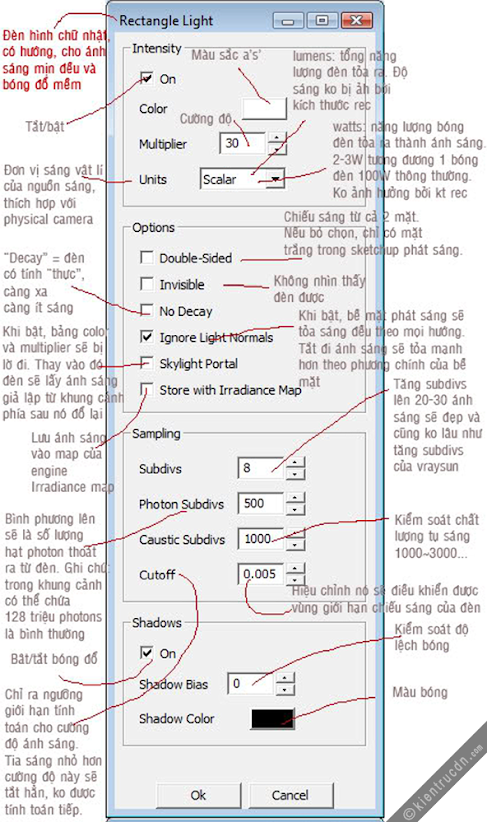
VRSLight & Omni light

Setting vray sketchup - Giải thích các thông số setting vray sketchup
Setting vray sketchup – Giải thích các thông số setting vray sketchup
(Vray for Sketchup Light) – 2 loại đèn chính của Vray for Sketchup
Setting vray sketchup - Giải thích các thông số setting vray sketchup
Setting vray sketchup – Giải thích các thông số setting vray sketchup
Omni light

Giải thích các thông số setting vray sketchup – Setting vray

Setting vray sketchup - Giải thích các thông số setting vray sketchup
Setting vray sketchup – Giải thích các thông số setting vray sketchup
Double-sided
No-Decay
Sự phụ thuộc/không phụ thuộc của độ sáng đối với độ lớn của OmniLight
Một số phương án cho nội thất có ánh sáng bầu trời
VRSMaterialEditor – Bảng điều khiển, chế tạo vật liệu Vray.
Setting vray sketchup : Transparent clip mapping
Setting vray sketchup : Refraction IOR
Setting vray sketchup : Refraction color
Setting vray sketchup : Refraction glossiness
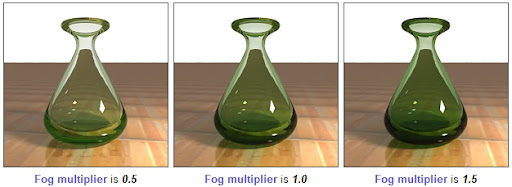
Fog color
Fog multiplier
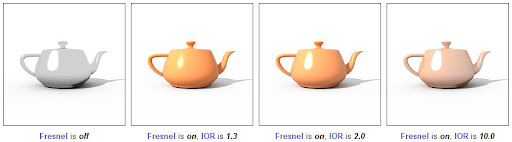
Fresnel Option
Reflection color
Reflection glossiness
Setting vray sketchup : Bump v.s Displacement
Keep continuity
Reflection shader type

Anisotropy
Anisotropy Rotation

SETTING VẬT LIỆU CHO SU

SETTING VATLIEU KÍNH.

THỦ THUẬT - Vray for SketchUp

1. Render các mặt chiếu vuông góc (Mặt bằng, mặt đứng, mặt cắt…)

- Chọn Mặt chiếu cần render (Front, Top, Left, Right…)
- Vào Camera/ chọn Parallel projection
- Mở bảng Camera trong Vray options, chọn Default Camera. Thế là xong
- Nếu hình render ra quá gần (chênh lệch) so với khung nhìn của SketchUp, chọn Override FOV và tăng thông số này lên, nếu hình render quá xa thì làm ngược lại.
- Lưu ý khi dùng Default Camera thì nếu dùng VraySun làm nguồn sáng chính, phải để Intensity khá thấp (0.01 – 0.05). Hoặc có thể ko dùng VraySun mà bật Default Light trong Global Switches.

2.Save và Load Setting vray sketchup:  

- Setting của Vray for SketchUp có dạng ***.visopt
- Khi chỉnh được 1 setting ưng ý, mở bảng Vray Options, Bấm File và chọn Save, chọn 1 thư mục để lưu setting, đặt tên dễ nhớ.
- Mở bảng Vray Options – bấm vào File và chọn Load, chỉ định đường dẫn đến thư mục chứa Setting bạn có (tải từ đâu đó hoặc đã chỉnh các lần trước) để tải lại setting.

3. Import, Export, Pack vật liệu Vray:

- Vật liệu Vray for SketchUp có dạng ***.vismat
- Mở bảng Vray Materials, Right click vào Scene Materials, chọn Import new Materials, 1 bảng sẽ hiện ra, đó chính là thư mục chứa rất nhiều vật liệu có sẵn mà khi cài Vray for SketchUp vào sẽ có (C:/Documents and Setting/User name/Application Data/ASGvis/Materials đối với Vray 1.05.xx hoặc C:/Program Files/ASGvis/Materials đối với Vray 1.49)
- Khi có 1 vật liệu trong file bạn đã chỉnh vừa ý và muốn dùng lại nhiều lần, mở Vray Materials, Right click vào vật liệu và chọnExport (nếu vật liệu đó ko có hình texture) hoặc chọn Pack (nếu vật liệu có hình texture, file jpg, png, tiff…) và chọn 1 thư mục để lưu.
- Sau khi Export thì bạn sẽ nhận đc 1 file vismat có tên là tên bạn đã đặt trong bản vẽ. Còn sau khi Pack thì bạn sẽ nhận đc 1 file ZIP có tên là tên bạn đã đặt trong bản vẽ, trong đó có 1 file vismat, 1 file hình texture của vật liệu, và 1 file hình Preview vật liệu)

Thứ Ba, 15 tháng 4, 2014

Dựng giàn không gian

1.  Dung gian khong gian - pingdou


http://www.youtube.com/watch?v=tUjeFOs34qo

Render Vray nội thất.

1.  Sketchup Vray #1 - tiến trình giải quyết các vấn đề trong render nội thất

http://www.youtube.com/watch?v=l6UkaP2Fb7s

2.  Sketchup Vray #2- hướng dẫn render nội thất sử dụng ánh sáng nhân tạo

http://www.youtube.com/watch?v=Ydt0xN3HunE